はじめに
最近中古のRTX1200を購入し、IPv4,IPv6の設定をしたのでその個人用メモです。以下常体で記載
用意したもの
- RTX1200
- シリアルケーブル
購入理由
- 配信者のうんちゃまさんの動画を見ていてネットワーク周りを触りたい欲が出てきた
- Ciscoのものは触ったことがあったので、一度も使ったことのないYamaha製を使ってみたくなった
- RTX1200が楽天で3000円でかなり安かった
- 調べたらIPv6を扱うことのできるルータだったので購入
導入前
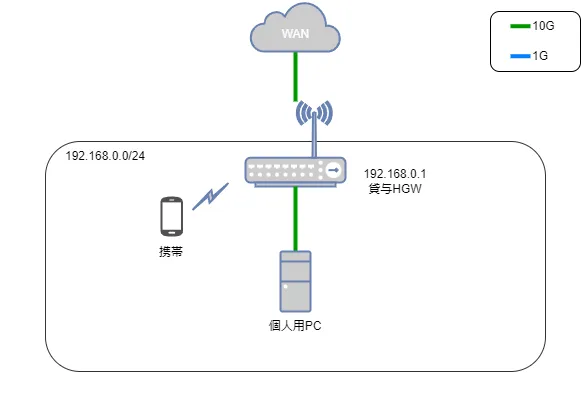
貸与品をそのまま使っているごくごく一般的なネットワーク
導入後
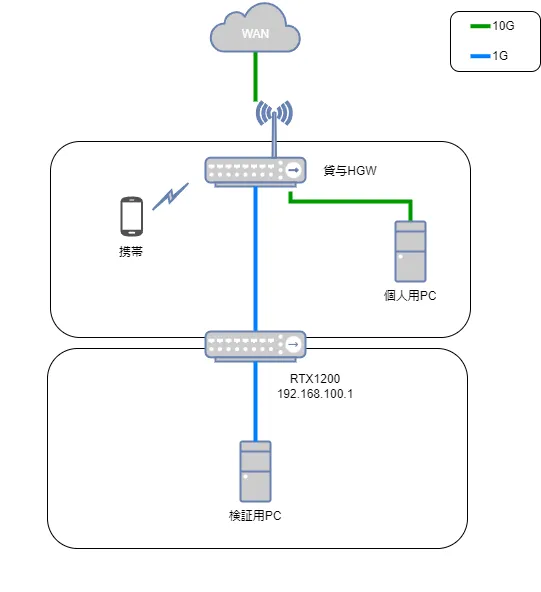
RTX1200が増えるだけ。HGWがあるためRTX1200は2重NAT
初期化 + ファームウェアのアップデート
中古で買っているので過去の設定を吹き飛ばすために初期化する。初期化は前面のmicroSD,USB,DOWNLOADの3ボタンを押しながら電源を入れるとできる。
その後ファームウェアのアップデートを行う。今回は取扱説明書の7.3.1のUSBを使う方法でアップデートした。
準備としてファームウェア配布ページからRTX1200のファームウェアをダウンロードし、ファイル名をrtx1200.binにしてUSBに保存する。 その後USBをRTX1200に接続し、DOWNLOADボタンを3秒以上押し続けるとファームウェアが更新される
パスワード設定とセキュリティクラスの設定
初期のパスワードは空文字なので、Enter -> administrator -> Enterで管理者モードに入る。その後パスワードを新しく設定する
administrator password encryptedlogin password encrypted参考: https://www.rtpro.yamaha.co.jp/RT/docs/console/set-password.html
シリアルケーブル以外で操作する予定がないので、SSHやtelnetで操作できないように設定を変更する。必要があれば残しておけばよいと思う
security class 3 off offtelnet service off参考: https://www.rtpro.yamaha.co.jp/RT/manual/rt-common/setup/security_class.html
設定を保存しておく
saveIPv4に2重NATを設定しインターネットにつながるようにする
とりあえずネットにつながるようにLAN2にNATを設定する。アドレスはHGWからDHCPで付与してもらう
DMZとかを使わないのは、せっかくの10Gがもったいないから
# --- DHCP ---# lan2に割り当てられたDHCPのデフォルトゲートウェイをデフォルトゲートウェイにするip route default gateway dhcp lan2# lan2はdhcpを受け取るip lan2 address dhcp
# --- NAT ---# NATディスクリプタ1の変換方式をmasqueradeに変更nat descriptor type 1 masquerade# NATの外側アドレスはそのLANのプライマリアドレスnat descriptor address outer 1 primary# すべてのアドレスを内側として扱うnat descriptor address inner 1 auto# 外側から内側へのパケットを破棄nat descriptor masquerade incoming 1 reject# lan2に上のディスクリプタを設定ip lan2 nat descriptor 1
参考
- https://www.rtpro.yamaha.co.jp/RT/manual/rt-common/ip/ip_route.html
- https://www.rtpro.yamaha.co.jp/RT/docs/nat-descriptor/nat-abstruct.html
疎通確認のためCloudflareのDNSにpingする
ping -c 4 1.1.1.11.1.1.1から受信: シーケンス番号=0 ttl=55 時間=6.985ミリ秒1.1.1.1から受信: シーケンス番号=1 ttl=55 時間=7.060ミリ秒1.1.1.1から受信: シーケンス番号=2 ttl=55 時間=7.031ミリ秒1.1.1.1から受信: シーケンス番号=3 ttl=55 時間=7.162ミリ秒
4個のパケットを送信し、4個のパケットを受信しました。0.0%パケットロス往復遅延 最低/平均/最大 = 6.985/7.059/7.162 ミリ秒
DNSとNTPの設定
RTX1200が使うDNSを設定する
# DNS有効化。offにするとそもそもDNSにかかわる機能がすべて動作しないdns service recursive# Cloudflare DNSを設定dns server 1.1.1.1 1.0.0.1# プライベートIPへの解決をしないdns private address spoof off
dns private address spoof offは別にONでもいいかも
https://www.rtpro.yamaha.co.jp/RT/manual/rt-common/dns/dns_private_address_spoof.html
疎通確認
ping -c 4 www.google.comnrt13s72-in-f4.1e100.net (142.251.222.36)から受信: シーケンス番号=0 ttl=58 時間=6.390ミリ秒nrt13s72-in-f4.1e100.net (142.251.222.36)から受信: シーケンス番号=1 ttl=58 時間=6.625ミリ秒nrt13s72-in-f4.1e100.net (142.251.222.36)から受信: シーケンス番号=2 ttl=58 時間=6.511ミリ秒nrt13s72-in-f4.1e100.net (142.251.222.36)から受信: シーケンス番号=3 ttl=58 時間=6.470ミリ秒
4個のパケットを送信し、4個のパケットを受信しました。0.0%パケットロス往復遅延 最低/平均/最大 = 6.390/6.499/6.625 ミリ秒続いてNTPの設定をする。今回はCloudflareのNTPサーバtime.cloudflare.comを使う
timezone jstntpdate time.cloudflare.comschedule at 1 startup * ntpdate time.cloudflare.comschedule at 2 */* 5:00 * ntpdate time.cloudflare.comschedule at 2 */* 17:00 * ntpdate time.cloudflare.com参考
- https://www.rtpro.yamaha.co.jp/RT/manual/rt-common/setup/timezone.html
- https://www.rtpro.yamaha.co.jp/RT/manual/rt-common/setup/ntpdate.html
- https://www.rtpro.yamaha.co.jp/RT/manual/wlx313/schedule/schedule_at.html
IPv6のセキュリティ周り
フィルターを設定する。CiscoでいうACL的なものだと認識している
# ふつう使わないパケットを拒否ip filter source-route onip filter directed-broadcast on
# 不要なポートをブロック# RPCip filter 1010 reject * * udp,tcp 135 *ip filter 1011 reject * * udp,tcp * 135# NetBiosip filter 1012 reject * * udp,tcp netbios_ns-netbios_ssn *ip filter 1013 reject * * udp,tcp * netbios_ns-netbios_ssn# SMBip filter 1014 reject * * udp,tcp 445 *ip filter 1015 reject * * udp,tcp * 445
# プライベートアドレスip filter 2010 reject 10.0.0.0/8 * * * *ip filter 2011 reject 172.16.0.0/12 * * * *ip filter 2012 reject 192.168.0.0/16 * * * *ip filter 2020 reject * 10.0.0.0/8 * * *ip filter 2021 reject * 172.16.0.0/12 * * *ip filter 2022 reject * 192.168.0.0/16 * * *
# デバッグ用ip filter 3010 pass * 192.168.0.0/16 icmp
# 便利用フィルタip filter 9010 reject * * # すべて拒否ip filter 9020 pass * * # すべて許可
# 動的フィルタ(内側からの通信を許可する用)ip filter dynamic 100 * * ftpip filter dynamic 101 * * wwwip filter dynamic 102 * * domainip filter dynamic 103 * * smtpip filter dynamic 104 * * pop3ip filter dynamic 105 * * tcpip filter dynamic 106 * * udp
# フィルタの適用# 192.168.0.0/24向けのicmpだけ許可、それ以外は拒否ip lan2 secure filter in 1010 1011 1012 1013 1014 1015 2010 2011 2020 2021 2012 3010 9010# すべての通信とその戻りを許可ip lan2 secure filter out 1010 1011 1012 1013 1014 1015 9020 dynamic 100 101 102 103 104 105 106
参考: https://network.yamaha.com/setting/router_firewall/internet/dmz_server/server
追加で不正アクセス検知機能というのも有効にする。ただこれは何をしているのか正直よくわかっていない
ip lan2 intrusion detection in on reject=onip lan2 intrusion detection out on参考: https://www.rtpro.yamaha.co.jp/RT/manual/rt-common/ip/ip_interface_intrusion_detection.html
その他
syslogのNOTICEを記録させる(デフォルトはoff)
syslog notice onsyslog info onsyslog debug off参考: https://www.rtpro.yamaha.co.jp/RT/FAQ/Syslog/what-is-syslog.html
統計機能の有効化
statistics cpu onstatistics memory onstatistics flow onstatistics route onstatistics nat onstatistics filter onstatistics traffic onstatistics qos on参考: https://www.rtpro.yamaha.co.jp/RT/manual/rt-common/statistics/statistics.html
リビジョンアップの許可。ダウンロードボタンを押すだけでファームウェアをアップデートできるようになる
http revision-up permit onoperation http revision-up permit onIPv6周りの設定
自宅のHGWは/64のIPv6アドレスをDHCPv6で配信しているため、ドキュメントの設定例2をほぼそのまま利用する
ipv6 routing onngn type lan2 nttipv6 route default gateway dhcp lan2ipv6 prefix 1 dhcp-prefix@lan2::/64ipv6 lan1 address dhcp-prefix@lan2::1/64ipv6 lan1 rtadv send 1 o_flag=onipv6 lan1 dhcp service serveripv6 lan2 address dhcpipv6 lan2 dhcp service clientdns server dhcp lan2IPv6の知識不足で何をしているのかよくわかっていないので、プロフェッショナルIPv6を読んで理解できるようにしたい
IPv6用のフィルターも設定しておく。外側起点のアクセスを基本的に拒否するので、内側起点の通信しか通さないはず
ipv6 lan2 secure filter in 1010 1011 1012 2000ipv6 lan2 secure filter out 3000 dynamic 100 101 102 103 104 105 106ipv6 filter 1010 pass * * icmp6 * *ipv6 filter 1011 pass * * tcp * identipv6 filter 1012 pass * * udp * 546ipv6 filter 2000 reject * * * * *ipv6 filter 3000 pass * * * * *ipv6 filter dynamic 100 * * ftpipv6 filter dynamic 101 * * domainipv6 filter dynamic 102 * * wwwipv6 filter dynamic 103 * * smtpipv6 filter dynamic 104 * * pop3ipv6 filter dynamic 105 * * tcpipv6 filter dynamic 106 * * udp参考: https://network.yamaha.com/setting/router_firewall/flets/flets_other_service/ipv6_ipoe
IPv6の疎通確認
ping6 -c 4 www.google.com2404:6800:4004:828::2004から受信, シーケンス番号=0 hlim=59 時間=6.516ミリ秒2404:6800:4004:828::2004から受信, シーケンス番号=1 hlim=59 時間=6.795ミリ秒2404:6800:4004:828::2004から受信, シーケンス番号=2 hlim=59 時間=6.539ミリ秒2404:6800:4004:828::2004から受信, シーケンス番号=3 hlim=59 時間=6.730ミリ秒
4個のパケットを送信し、4個のパケットを受信しました。0.0%パケットロス往復遅延 最低/平均/最大 = 6.516/6.645/6.795 ミリ秒
終わりに
YAMAHAの公式ドキュメントであるRTproが非常に分かりやすい。大体の設定をコピペするだけで全作業が完了した。
業務用ルーターは研修で触った以来でどんな操作をしているのかを完全に忘れていた。せっかくRTX1200を買ったのでVLAN,VPN,BGPといった技術も触っていきたい。 あわよくばIPv6を使って(できるのかどうか知らないが)HGWを挟みながらサーバ公開とかをやってみたい
おまけ
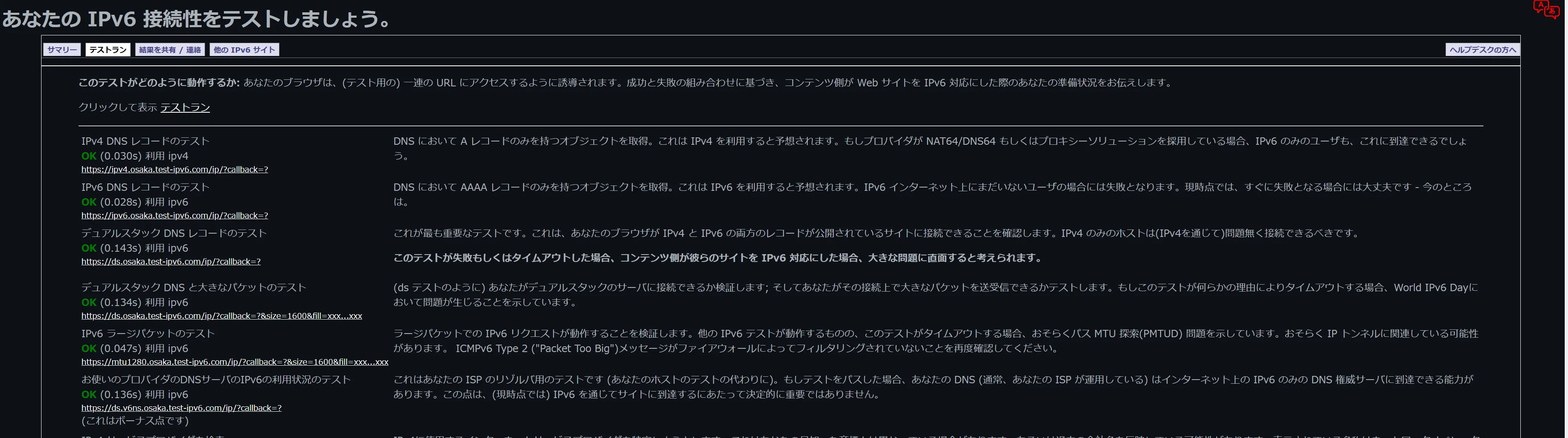
LAN1に普段使いのPCをつなげてIPv6テスト
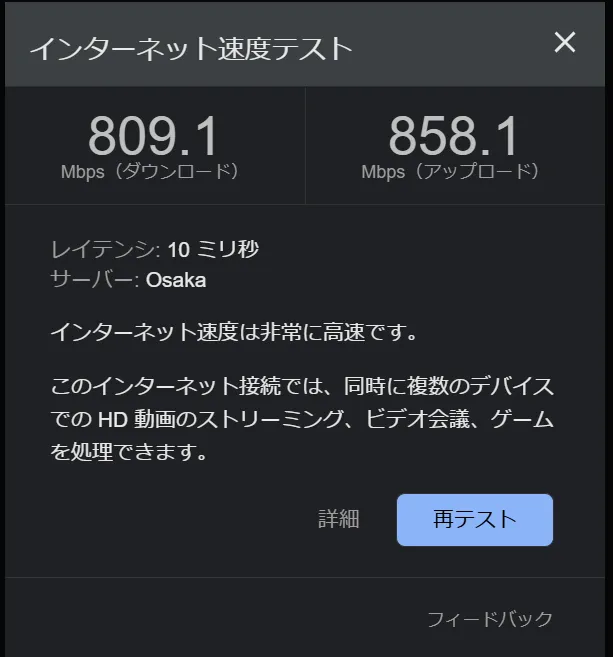
Googleスピードテスト